Convert Image to Base64 در filekit
Convert Image to Base64
تبدیل عکس به Base64 و برعکس، کاملاً داخل مرورگر (بدون آپلود). خروجی Data URL یا Raw Base64، تغییر فرمت، کیفیت و تغییر اندازه.
آپلود تصویر
تنظیمات خروجی
خروجی Base64
نکات
- Base64 معمولاً حدود 33٪ بزرگتر از فایل باینری است.
- برای استفاده در HTML/CSS بهتر است خروجی Data URL را انتخاب کنید.
- برای API/JSON معمولاً Raw Base64 مناسبتر است.
ورودی Base64
پیشنمایش و دانلود
تبدیل عکس به Base64 و تبدیل Base64 به تصویر (بدون آپلود)
با ابزار Convert Image to Base64 میتوانید تصویر را به رشته Base64 تبدیل کنید یا یک رشته Base64 را دوباره به فایل تصویر تبدیل نمایید. تمام پردازشها داخل مرورگر انجام میشود؛ یعنی فایل شما روی سرور آپلود نمیشود. این ابزار برای توسعهدهندگان، طراحان و مدیران سایت جهت استفاده در HTML/CSS/JSON بسیار کاربردی است.
Base64 چیست و چه کاربردی دارد؟
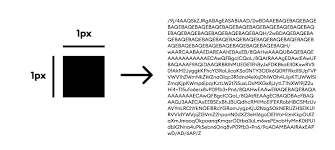
Base64 روشی برای تبدیل دادههای باینری (مثل تصویر) به متن است. این کار باعث میشود بتوان تصویر را داخل کد HTML، CSS یا JSON ذخیره/ارسال کرد. توجه داشته باشید که Base64 معمولاً حجم را افزایش میدهد (تقریباً ۳۰ تا ۳۵٪).
مزیت ابزار Convert Image to Base64
- تبدیل سریع و بدون نیاز به نصب نرمافزار
- حفظ حریم خصوصی (بدون آپلود)
- قابلیت کپی، دانلود خروجی و پیشنمایش
- مناسب برای تست API، آمادهسازی داده و توسعه فرانتاند
راهنمای استفاده (Image → Base64)
- در تب Image → Base64 روی بخش انتخاب فایل کلیک کنید یا تصویر را Drag & Drop کنید.
- پس از بارگذاری، رشته Base64 (یا Data URL) در خروجی نمایش داده میشود.
- برای استفاده سریع، روی Copy بزنید تا در کلیپبورد ذخیره شود.
- برای ذخیره خروجی، گزینه Download .txt را انتخاب کنید.
- در صورت نیاز، با Clear همه چیز را پاک کنید.
راهنمای استفاده (Base64 → Image)
- به تب Base64 → Image بروید.
- رشته Base64 را داخل کادر وارد کنید (میتواند Data URL کامل یا Base64 خام باشد).
- روی Convert to Image کلیک کنید تا پیشنمایش ساخته شود.
- در نهایت با Download Image تصویر خروجی را دانلود کنید.
نمونه استفاده از Data URL در HTML
<img src="data:image/png;base64,AAAA..." alt="Preview" />نکته: اگر خروجی شما Raw Base64 است، برای استفاده در HTML باید header مربوط به MIME را اضافه کنید.
سوالات متداول
آیا فایل من روی سرور آپلود میشود؟
خیر. این ابزار به صورت Local-only اجرا میشود و فایلها از مرورگر شما خارج نمیشوند.
تفاوت Data URL و Raw Base64 چیست؟
Data URL شامل header مثل data:image/png;base64, است و مستقیم در HTML/CSS قابل استفاده است.
Raw Base64 فقط بخش کدگذاریشده است و برای API/JSON رایجتر است.
چرا حجم Base64 از فایل بیشتر میشود؟
Base64 داده باینری را به متن تبدیل میکند و این تبدیل معمولاً حجم را حدود ۳۰ تا ۳۵٪ افزایش میدهد.
اگر Base64 من بدون header باشد چه کار کنم؟
میتوانید آن را به صورت Raw وارد کنید؛ ابزار در صورت نیاز header مناسب را اضافه میکند یا از شما نوع فایل (MIME) را میگیرد.